노트북 배터리 충전 안 될 때 꼭 확인해야 할 3가지 원인
📊 핵심 요약
- ⚡ 충전기 문제: 어댑터 불량이나 케이블 손상이 원인의 40%를 차지해요
- 🔋 배터리 수명: 500회 이상 충전 시 성능이 50% 이하로 떨어질 수 있어요
- 💰 해결 비용: 충전기 교체 3~5만원, 배터리 교체 8~15만원 예상
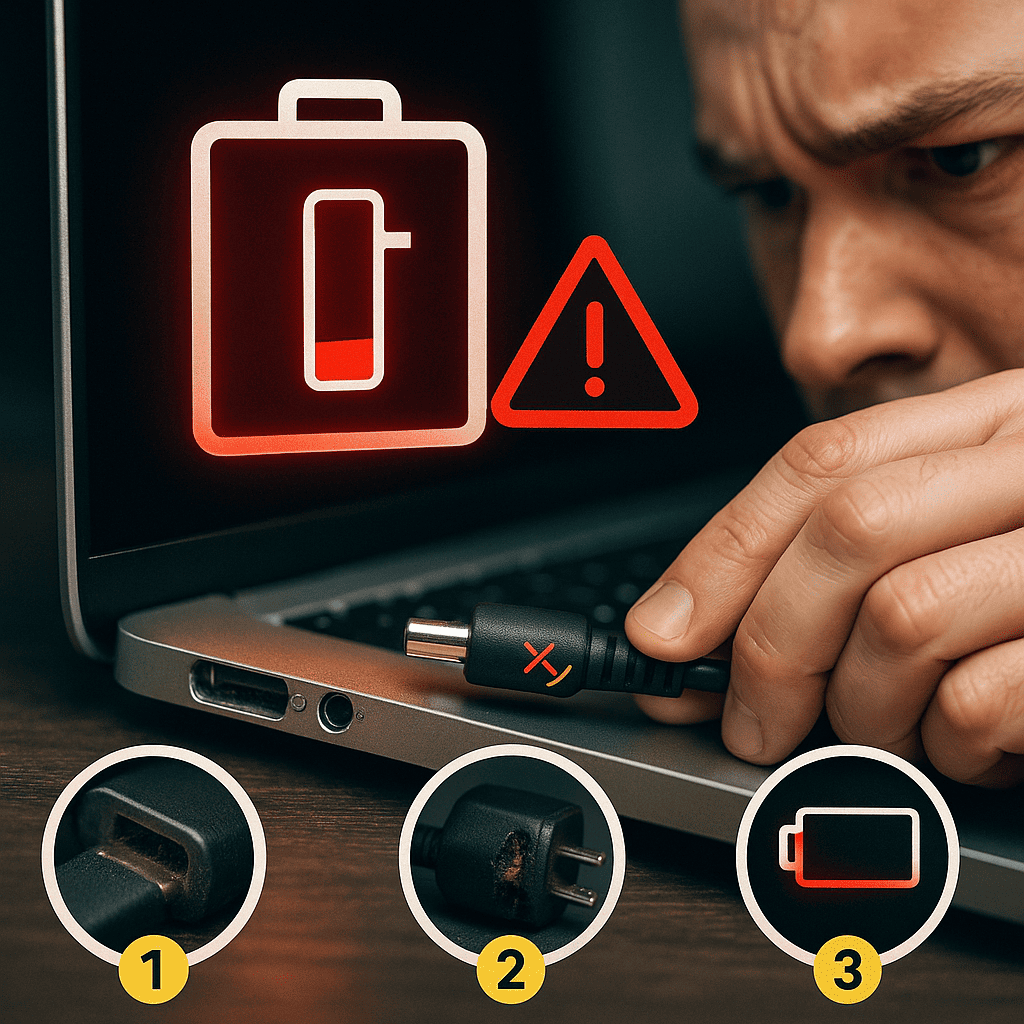
노트북 배터리가 갑자기 충전이 안 되면 정말 당황스럽죠? 🔌 특히 중요한 작업을 하던 중이라면 더욱 그래요. 저도 카페에서 급한 프로젝트를 하다가 배터리가 충전이 안 돼서 식은땀을 흘렸던 경험이 있답니다.
배터리 충전 문제는 단순한 접촉 불량부터 배터리 수명 종료까지 다양한 원인이 있어요. 제가 생각했을 때 대부분의 문제는 간단한 점검으로 해결할 수 있는데, 많은 분들이 바로 서비스센터로 가서 비용을 지출하더라고요. 오늘은 집에서도 쉽게 확인할 수 있는 방법들을 알려드릴게요! 💡
충전기와 케이블 문제 진단하기 🔌
충전기 문제는 가장 흔한 원인이에요. 통계적으로 배터리 충전 문제의 약 40%가 충전기나 케이블 불량 때문이라고 해요. 먼저 어댑터의 LED 표시등이 정상적으로 켜지는지 확인해보세요. LED가 꺼져 있다면 어댑터 자체가 고장일 가능성이 높아요.
케이블을 자세히 살펴보면 구부러진 부분이나 접히는 부분에 미세한 균열이 있을 수 있어요. 특히 노트북 연결 부위나 어댑터 연결 부위는 자주 움직이기 때문에 손상되기 쉬워요. 케이블을 살짝 움직이면서 충전 표시가 들어왔다 나갔다 한다면 케이블 내부 단선을 의심해봐야 해요.
⚡ 충전기 호환성 체크 리스트
| 점검 항목 | 정상 상태 | 이상 신호 |
|---|---|---|
| 전압(V) | 제품 스펙과 일치 | ±0.5V 이상 차이 |
| 전류(A) | 제품 스펙 이상 | 스펙보다 낮음 |
| 커넥터 규격 | 정확히 맞음 | 헐거움/빡빡함 |
| 어댑터 온도 | 따뜻한 정도 | 너무 뜨겁거나 차가움 |
정품이 아닌 호환 충전기를 사용하는 경우도 문제가 될 수 있어요. 겉보기엔 똑같아 보여도 전압이나 전류가 미세하게 다르면 충전이 제대로 안 될 수 있답니다. 특히 최신 노트북들은 스마트 충전 기능이 있어서 정품이 아니면 아예 충전을 차단하기도 해요! 😅
💻 블루스크린 떠도 당황 NO! 컴퓨터 긴급 복구 가이드
👉 블루스크린 원인 & 완벽 대처법 보러가기배터리 수명과 상태 확인법 🔋
리튬이온 배터리는 영원하지 않아요. 일반적으로 500~1000회 충전 사이클을 거치면 원래 용량의 80% 이하로 떨어진답니다. 매일 충전한다면 약 2~3년이면 교체 시기가 오는 거죠. 윈도우에서는 간단한 명령어로 배터리 상태를 확인할 수 있어요!
명령 프롬프트(CMD)를 관리자 권한으로 실행한 후 'powercfg /batteryreport' 명령어를 입력하면 배터리 리포트가 생성돼요. 이 리포트에서 'Design Capacity'와 'Full Charge Capacity'를 비교하면 배터리 수명을 정확히 알 수 있답니다. Full Charge Capacity가 Design Capacity의 50% 이하라면 교체를 고려해야 해요.
📊 배터리 수명 단계별 증상
| 수명 단계 | 잔여 용량 | 주요 증상 |
|---|---|---|
| 양호 | 80% 이상 | 정상 작동, 3시간 이상 사용 |
| 보통 | 60~80% | 사용 시간 단축, 충전 속도 느림 |
| 교체 권장 | 40~60% | 1시간 미만 사용, 급격한 방전 |
| 즉시 교체 | 40% 이하 | 부풀음, 충전 불가, 갑작스런 종료 |
배터리가 부풀어 오른 경우는 특히 위험해요! 노트북 하판이 들뜨거나 터치패드가 눌리지 않는다면 배터리 팽창을 의심해봐야 해요. 이런 경우 즉시 사용을 중단하고 전문가에게 맡기는 게 안전해요. 폭발 위험은 낮지만 화재 위험이 있거든요! 🚨
⚡ 컴퓨터 느려졌다면? 10분 만에 속도 2배 올리는 법
👉 컴퓨터 속도 향상 실전 팁 바로가기충전 포트 손상 점검하기 🔍
충전 포트는 생각보다 쉽게 손상돼요. 특히 USB-C 타입은 얇고 섬세해서 무리한 힘을 가하면 내부 핀이 휘거나 부러질 수 있어요. 포트 안에 먼지나 이물질이 쌓이면 접촉 불량이 생기기도 한답니다.
손전등으로 포트 내부를 비춰보면 핀이 휘어있거나 이물질이 있는지 확인할 수 있어요. 압축 공기나 부드러운 솔로 조심스럽게 청소해보세요. 단, 뾰족한 물건으로 긁어내는 건 절대 금물이에요! 포트가 더 손상될 수 있거든요.
DC 잭 타입의 경우 커넥터가 헐거워지는 문제가 자주 발생해요. 충전 케이블을 연결했을 때 살짝만 움직여도 충전이 끊기거나 각도를 맞춰야만 충전이 된다면 포트 교체가 필요할 수 있어요. 이런 경우 임시방편으로 테이프로 고정하는 분들도 있는데, 근본적인 해결책은 아니에요.
🔌 USB 인식 안 될 때? 10분 안에 복구하는 진짜 해결법
👉 USB 인식 오류 완전 복구 가이드 보기드라이버와 소프트웨어 문제 💻
하드웨어가 정상이어도 소프트웨어 문제로 충전이 안 될 수 있어요. 특히 윈도우 업데이트 후에 배터리 관련 드라이버가 꼬이는 경우가 종종 있답니다. 장치 관리자에서 '배터리' 항목을 찾아 'Microsoft ACPI 호환 컨트롤 메서드 배터리' 드라이버를 제거하고 재부팅하면 자동으로 재설치되면서 문제가 해결될 수 있어요.
BIOS 설정도 확인해볼 필요가 있어요. 일부 노트북은 배터리 수명 연장 모드가 있어서 80%까지만 충전되도록 설정되어 있을 수 있거든요. 레노버의 'Conservation Mode', ASUS의 'Battery Health Charging', Dell의 'Battery Charge Configuration' 같은 기능들이 그 예시에요. 이런 설정이 켜져 있으면 100% 충전이 안 돼요!
🛠️ 소프트웨어 문제 해결 순서
| 단계 | 작업 내용 | 예상 소요시간 |
|---|---|---|
| 1단계 | 배터리 드라이버 재설치 | 5분 |
| 2단계 | BIOS 설정 확인/초기화 | 10분 |
| 3단계 | 제조사 전용 소프트웨어 확인 | 5분 |
| 4단계 | 윈도우 전원 설정 초기화 | 3분 |
가끔 서드파티 전원 관리 프로그램이 문제를 일으키기도 해요. 배터리 최적화 프로그램이나 게이밍 부스터 같은 프로그램들이 시스템 전원 설정과 충돌할 수 있거든요. 이런 프로그램들을 일시적으로 비활성화하고 테스트해보는 것도 좋은 방법이에요! 🔧
🔥 노트북 발열 심할 때? 10분 만에 온도 확 낮추는 꿀팁
👉 발열 원인 & 온도 낮추는 방법 총정리긴급 대처법과 임시 해결책 🚨
급하게 노트북을 사용해야 하는데 충전이 안 될 때는 정말 막막하죠? 우선 배터리를 완전히 방전시킨 후 다시 충전해보는 '배터리 리셋'을 시도해볼 수 있어요. 노트북을 완전히 끄고 배터리를 분리한 후 전원 버튼을 30초간 누르고 있으면 잔류 전기가 방전되면서 리셋 효과가 있답니다.
보조 배터리를 활용하는 것도 좋은 방법이에요. 요즘은 65W 이상 출력을 지원하는 PD 충전 보조배터리가 많이 나왔어요. 완충은 어렵지만 긴급할 때 2~3시간 정도는 사용할 수 있답니다. 다만 노트북 사양에 맞는 출력을 지원하는지 꼭 확인하세요!
충전이 느리거나 특정 퍼센트에서 멈춘다면 노트북을 절전 모드나 최대 절전 모드로 전환해서 충전해보세요. 시스템 부하가 줄어들면서 충전 효율이 높아질 수 있어요. 또한 불필요한 USB 기기들을 모두 분리하는 것도 도움이 돼요.
배터리 수명 연장 관리법 💚
배터리 수명을 최대한 연장하려면 올바른 충전 습관이 중요해요. 리튬이온 배터리는 20~80% 사이에서 사용하는 게 가장 이상적이에요. 완전 방전이나 100% 충전 상태를 오래 유지하면 배터리에 스트레스를 줘요. 특히 충전하면서 동시에 사용하는 건 배터리 수명을 단축시키는 주범이랍니다! 🔥
온도 관리도 매우 중요해요. 배터리는 15~25도 사이에서 가장 좋은 성능을 보여요. 여름철 차 안이나 직사광선이 닿는 곳에 노트북을 두면 배터리가 급격히 노화될 수 있어요. 겨울철 너무 추운 곳에서 사용하는 것도 피해야 해요. 실제로 0도 이하에서는 충전 자체가 안 될 수도 있답니다.
📈 배터리 수명 연장 팁
| 관리 방법 | 효과 | 수명 연장률 |
|---|---|---|
| 20~80% 충전 유지 | 스트레스 최소화 | +40% |
| 적정 온도 유지 | 화학 반응 안정화 | +30% |
| 월 1회 완전 충방전 | 캘리브레이션 | +15% |
| 장기 보관 시 50% 충전 | 자연 방전 대비 | +25% |
장기간 사용하지 않을 때는 배터리를 50% 정도 충전한 상태로 보관하세요. 완전 충전이나 완전 방전 상태로 보관하면 배터리가 영구적으로 손상될 수 있어요. 3개월에 한 번씩은 꺼내서 충전 상태를 확인하고 필요하면 보충 충전을 해주는 게 좋아요! 😊
FAQ
Q1. 노트북 배터리 교체 비용은 얼마나 되나요?
A1. 정품 배터리는 보통 8~15만원, 호환 배터리는 3~7만원 정도예요. 공임비는 2~3만원이 추가되지만 최신 노트북은 내장형이라 직접 교체가 어려워요.
Q2. 충전하면서 노트북을 사용해도 괜찮나요?
A2. 가능하지만 발열이 심해져서 배터리 수명이 단축돼요. 특히 게임이나 동영상 편집 같은 고사양 작업은 피하는 게 좋아요.
Q3. 배터리가 100%인데도 충전 표시가 계속 나와요. 정상인가요?
A3. 네, 정상이에요! 트리클 충전이라고 해서 100% 상태를 유지하기 위해 미세하게 충전을 계속하는 거예요.
Q4. 호환 배터리를 사용해도 안전한가요?
A4. KC 인증을 받은 제품이라면 기본적으로 안전해요. 하지만 수명이 짧고 성능이 떨어질 수 있으니 가능하면 정품을 추천해요.
Q5. 배터리 보정(캘리브레이션)은 얼마나 자주 해야 하나요?
A5. 3개월에 한 번 정도면 충분해요. 너무 자주 하면 오히려 배터리에 무리를 줄 수 있어요.
Q6. 충전이 80%에서 멈추는데 왜 그런가요?
A6. 배터리 수명 연장 모드가 켜져 있을 가능성이 높아요. 제조사 전용 소프트웨어에서 설정을 확인해보세요.
Q7. 배터리 없이 어댑터만으로 노트북 사용이 가능한가요?
A7. 대부분 가능하지만 성능이 제한될 수 있어요. 일부 모델은 배터리 없이 부팅이 안 되기도 해요.
Q8. 배터리가 부풀었는데 계속 사용해도 되나요?
A8. 절대 안 돼요! 화재나 폭발 위험이 있으니 즉시 사용을 중단하고 전문가에게 맡기세요. 배터리를 직접 분해하는 것도 위험해요.
📌 면책 조항: 이 글의 정보는 일반적인 가이드라인을 제공하기 위한 것입니다. 노트북 모델과 상황에 따라 결과가 다를 수 있으며, 하드웨어 손상이나 데이터 손실에 대한 책임은 사용자에게 있습니다. 심각한 문제는 반드시 공인 서비스센터에 문의하시기 바랍니다.
'생활꿀팁' 카테고리의 다른 글
| 마우스 커서 안 움직일 때? 바로 확인해야 할 7가지 원인과 해결법 🖱️ (0) | 2025.11.13 |
|---|---|
| 노트북 화면 깜빡임 원인 5가지|간단한 설정으로 해결하는 법 💻 (0) | 2025.10.25 |
| 프로그램 설치가 안 된다면? 관리자 권한 설정으로 해결하는 완벽 가이드 🔧 (0) | 2025.10.24 |
| 🔥 노트북 발열 심할 때 10분 만에 온도 확 낮추는 꿀팁 총정리 (0) | 2025.10.24 |
| 🔌 USB 인식 안될 때 10분 안에 복구하는 진짜 해결법 (0) | 2025.10.23 |


